
Google広告スクリプトでレポートをスプレッドシートに自動出力する方法【サンプルコード付き】
2026年3月10日公開 · 広告運用
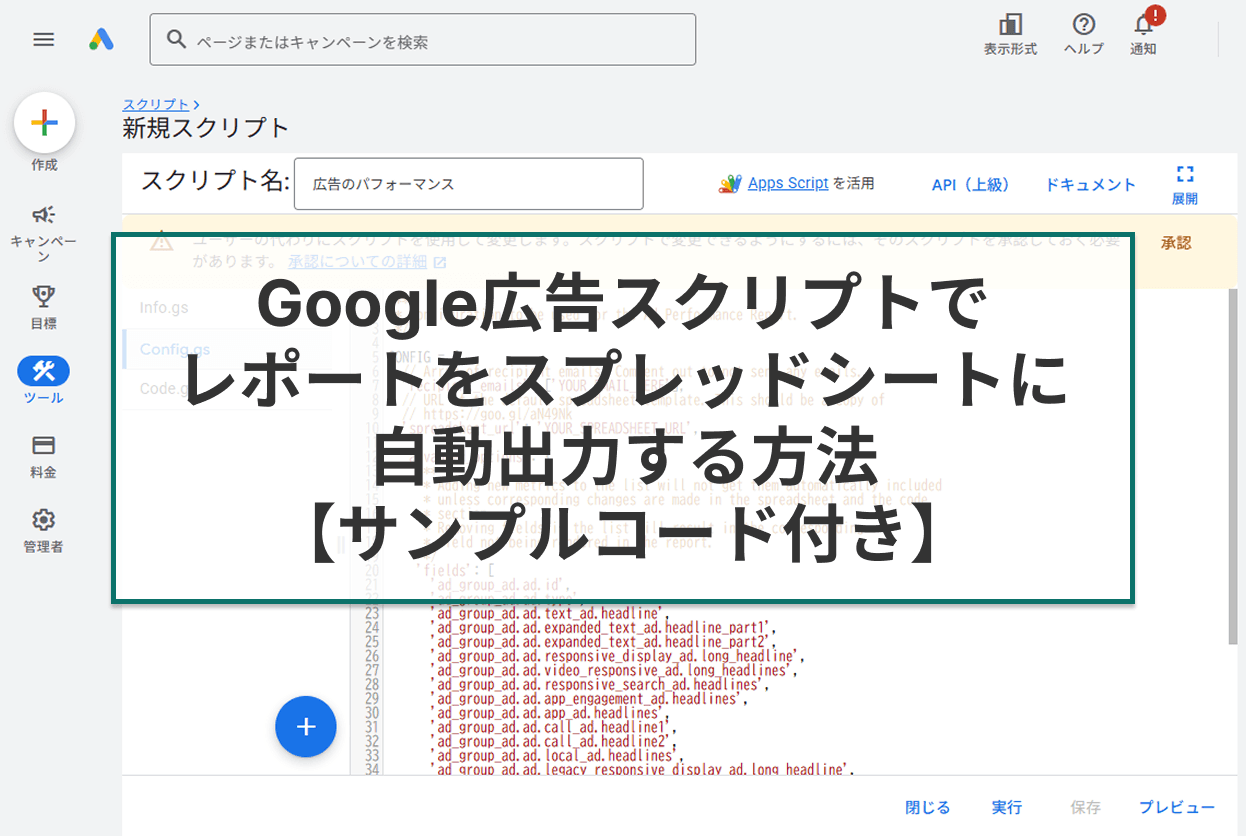
Google広告のデータをスプレッドシートへ自動出力する方法を解説。Google広告スクリプト(Ads Script)を使ってレポートを自動取得する手順、サンプルコード、設定方法、運用時の注意点まで分かります。
Google広告スクリプトとは
Google広告スクリプト(Ads Script)は、Google広告の管理やデータ取得を自動化するための仕組みです。 JavaScriptベースのコードを使うことで、広告アカウントのデータ取得やレポート作成、入札調整などを自動実行できます。
広告運用では、日々インプレッション・クリック・コンバージョンなどのデータを確認し、改善施策を実施することが重要です。 しかし、多くの運用担当者は次のような手作業を繰り返しています。
- Google広告の管理画面にログイン
- レポートを作成
- CSVでダウンロード
- スプレッドシートへ貼り付け
Google広告スクリプトを使えば、この一連の作業を自動化できます。 特にレポート業務では、スプレッドシートへ自動でデータを書き込む仕組みを作ることで、レポート更新の手間を大きく削減できます。
スクリプトの主な用途
Google広告スクリプトでスプレッドシートに出力する仕組み
Google広告スクリプトを使ったレポート自動化は、以下の流れで動作します。
- Google広告のレポートAPIからデータ取得
- スクリプトでデータを処理
- Googleスプレッドシートへ書き込み
つまり「Google広告 → スクリプト → スプレッドシート」という流れでデータが自動的に連携されます。 この処理をスケジュール実行すれば、毎日・毎週のレポート更新を完全自動化できます。
ポイント
Google広告スクリプトでレポートを出力する手順
手順1:スプレッドシートを作成する
まずはレポートを書き込むためのGoogleスプレッドシートを作成します。 新規シートを作成したら、URLをコピーしておきましょう。このURLをスクリプト内で指定します。
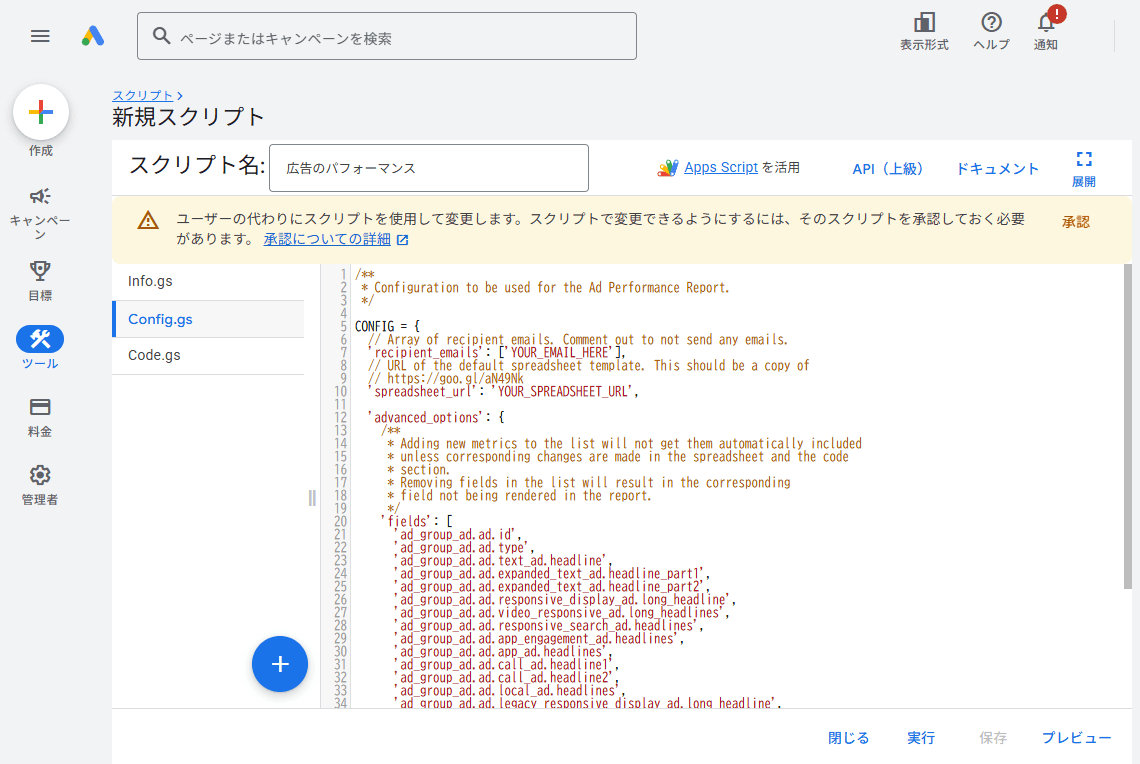
手順2:Google広告のスクリプト画面を開く
Google広告の管理画面から「ツールと設定」→「スクリプト」を開きます。 ここで新しいスクリプトを作成し、レポート取得コードを記述します。
手順3:スクリプトを作成する
新しいスクリプトを作成し、Google広告レポートを取得してスプレッドシートに書き込む処理を記述します。 基本的な流れは次の通りです。
- レポートクエリを作成
- Google広告データを取得
- スプレッドシートへ書き込み
Google広告データをスプレッドシートに出力するサンプルコード
以下は、キャンペーン単位の基本的なパフォーマンスデータをスプレッドシートへ出力するサンプルコードです。
サンプルコード
// 出力先スプレッドシートURL
const SPREADSHEET_URL = "YOUR_SPREADSHEET_URL";

function main() {

  // スプレッドシートを開く
  const sheet = SpreadsheetApp.openByUrl(SPREADSHEET_URL).getActiveSheet();

  // 既存データをクリア
  sheet.clear();

  // ヘッダー行
  sheet.appendRow([
    "Campaign",
    "Impressions",
    "Clicks",
    "Cost",
    "Conversions"
  ]);

  // Google広告レポート取得
  const query = `
    SELECT
      campaign.name,
      metrics.impressions,
      metrics.clicks,
      metrics.cost_micros,
      metrics.conversions
    FROM campaign
    WHERE segments.date DURING LAST_7_DAYS
  `;

  const report = AdsApp.search(query);

  // データを書き込み
  for (const row of report) {

    const campaign = row.campaign.name;
    const impressions = row.metrics.impressions;
    const clicks = row.metrics.clicks;
    const cost = row.metrics.costMicros / 1000000;
    const conversions = row.metrics.conversions;

    sheet.appendRow([
      campaign,
      impressions,
      clicks,
      cost,
      conversions
    ]);
  }

  console.log("スプレッドシート出力完了");
}
コードの解説
スクリプトでは、まずレポートクエリを作成し、Google広告のデータを取得します。 その後、取得したデータをループ処理で読み込み、スプレッドシートへ書き込みます。
- AdsApp.report()でレポート取得
- rows()でデータ取得
- SpreadsheetAppでシートへ書き込み
Google広告スクリプト運用時の注意点
スクリプトの実行時間制限
Google広告スクリプトには実行時間制限があります。 通常アカウントでは30分程度の制限があるため、大量データを扱う場合は注意が必要です。
注意
スケジュール実行の設定
スクリプトはスケジュール実行が可能です。 日次・週次などで実行することで、レポート更新を完全自動化できます。
Google広告レポートを自動化する他の方法
Looker Studioを使う方法
Googleの無料BIツールであるLooker Studioを使えば、広告データをダッシュボード形式で可視化できます。 レポート共有には便利ですが、スプレッドシートへのデータ蓄積には向いていません。
レポート自動化ツールを使う方法
スクリプトを書かずにレポートを自動化したい場合は、広告レポート自動化ツールを利用する方法もあります。 ツールによっては、Google広告のデータを数クリックでスプレッドシートへ自動出力できます。
Google広告スクリプトのデメリットと他の選択肢
Google広告スクリプトを使えば、レポート作業の多くを自動化できます。 ただし、実務で運用する際にはいくつか注意点もあります。
Google広告スクリプトのデメリット
- JavaScriptベースのコードを書く必要がある
- エラーが発生した場合、自分で修正する必要がある
- レポート形式を変えるたびにコード修正が必要
- 複数アカウントの場合、スクリプト管理が煩雑になる
エンジニアリングに慣れている場合は問題ありませんが、 広告運用担当者の中には「コード管理まではしたくない」というケースも少なくありません。
スクリプトが向いているケース
もう一つの選択肢:レポート自動化ツール
スクリプトを書かずにレポートを自動化したい場合は、 専用ツールを使う方法もあります。
例えばchoco adでは、Google広告アカウントを接続するだけで スプレッドシートへのデータ出力を自動化できます。 コードを書く必要はなく、設定も数クリックで完了します。
- Google広告アカウントを接続するだけ
- スプレッドシートへ自動出力
- 日次・週次などの自動更新
- 複数アカウントの管理
どちらを選ぶべき?
まとめ
Google広告のレポート作業は、スクリプトを使うことで自動化できます。 特にスプレッドシート連携を活用すれば、CSVダウンロードやコピペ作業をなくし、レポート更新を自動化できます。
一度仕組みを作ってしまえば、毎日のレポート更新は自動で行われます。 広告運用担当者はデータ整理ではなく、分析や改善施策に時間を使えるようになります。
choco ad
Google広告のデータを、いつものスプレッドに自動で集約。余計な手作業ゼロ。レポートづくりに“毎日”を奪われない、マーケターのためのシンプルツール。
- ・Google広告に対応
- ・スケジュール実行でレポート自動更新
- ・無料プランあり(クレカ登録不要)